
天台電子佛典5 附属ツールについて
天台電子佛典5 検索用秀丸マクロ
天台電子佛典5には検索に便利な秀丸マクロツールが同梱されています。
注意事項天台CDシリーズを検索する際には『秀丸エディタ』が便利です。専用のマクロも添付しています。
但し『秀丸エディタ』はシェアウェアですので、ご利用の際は必ず (サイトー企画様)に送金しライセンス取得する必要があります(既払いの方は不要)。送金方法は秀丸ヘルプを参照下さい。
『秀丸エディタ』については必ず最新版をご利用いただきますようお願い致します。試用は可能です。
本ツールは『天台電子佛典5』の有償提供の範囲には含まれません。天台宗典編纂所は附属の検索マクロや「秀丸エディタ」に関して、サポートやあらゆる種類の保証・障害の修正やバージョンアップの継続などいかなる義務も負いません。
漢文データ使用の場合と同様『天台電子佛典5』DVD内の附属検索マクロや「秀丸エディタ」を含む構成ファイルについて、その使用により直接または間接的に障害を生じたとしても、天台宗典編纂所は一切の責任を負いません。
1.付録マクロ インストール前のご確認
2.必ず、使用するパソコンに「秀丸エディタ」のVer9.00以上(32bit版)がインストール(標準)されている事を確認してください。
※「秀丸エディタ」は『天台電子佛典5』のソフトウェアには付属していません。インストールされていない場合は「秀丸エディタ」の公式ホームページより最新版(32bit版)をダウンロード後、インストールを実行してください。
※「秀丸エディタ」の利用には、別途ライセンス料が必要となります。
「秀丸エディタ」は、シェアウェアのため、継続使用には、ライセンス料を「(有)サイトー企画」様に支払いライセンスキーを得る必要があります。一時的試用は可能ですが、試用期間(約2週間)が過ぎると、送金催促が表示されて検索マクロなどが充分に機能しなくなります。すでに支払済みでライセンスキーを得ている方は改めての送金は不要です。 送金方法・最新版などは、「秀丸エディタ」の公式ホームページをご覧ください。
3.『天台電子佛典CD2』『天台電子佛典CD3』『天台電子佛典CD4』などでマクロを設定済みの方はマクロのインストールは不要です。データファイルのみをコピーしてお使い下さい。
4.実行中の他のアプリケーションを全て終了してください。
2.『天台電子佛典5』の付録マクロのインストール
1.インストール実行
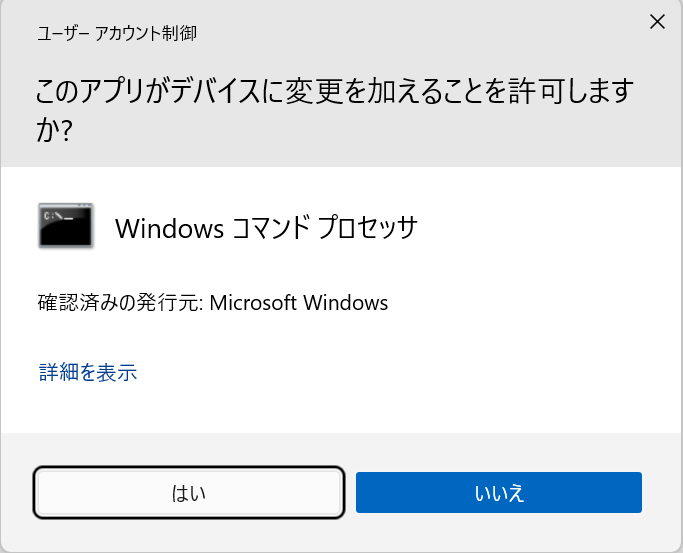
『天台電子佛典5』DVD内「¥3macro¥Install.bat」を実行する。ユーザアカウント制御の「このアプリがデバイスに変更を加えることを許可しますか」とウィンドウが出るので[はい]を選択。
2.コピーの完了の確認
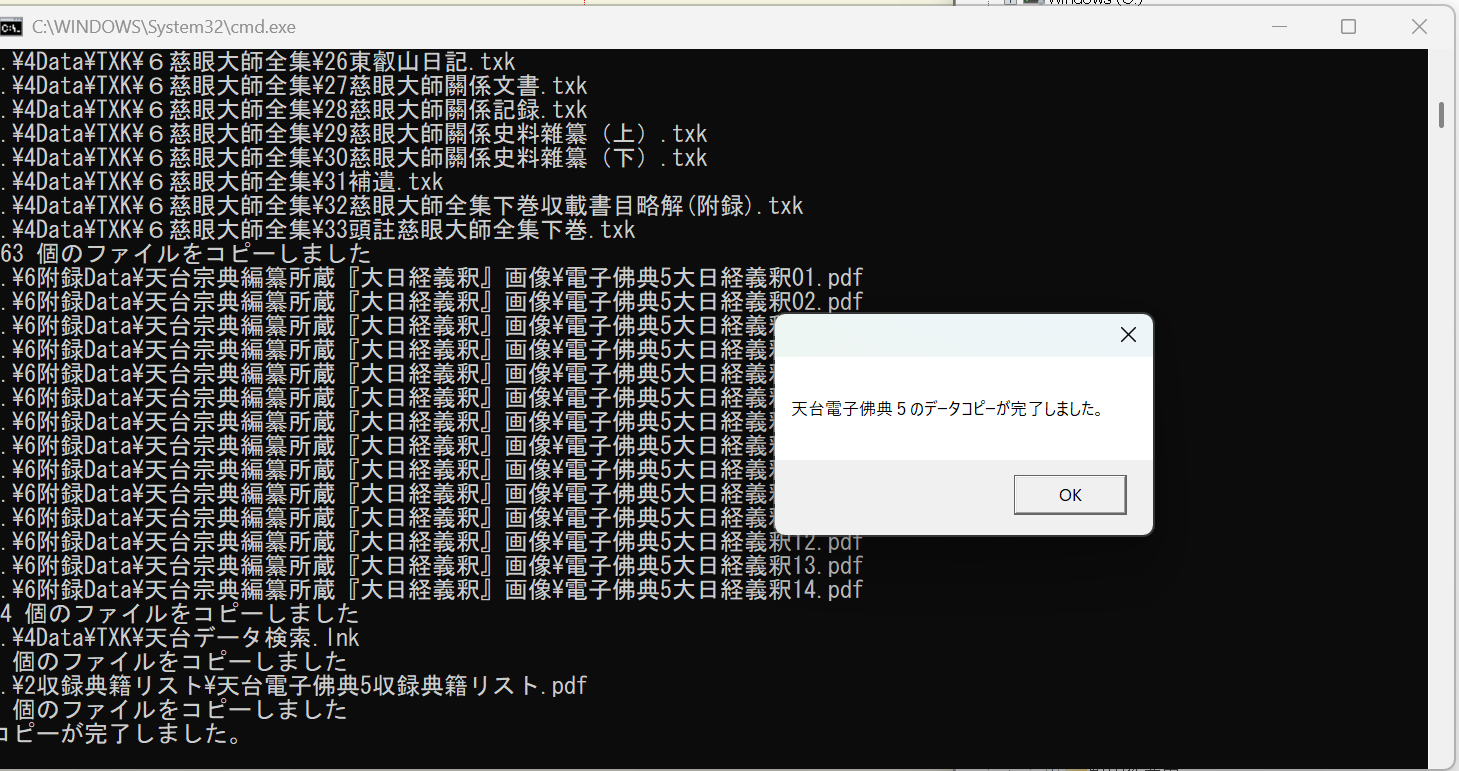
「天台電子佛典5のデータコピーが完了しました。」とウィンドウが出るので[OK]ボタンを押下。データコピーが完了する。
※Windowsの仕様変更によりWindowsのバージョンによってはこのウィンドウが出ない場合もあります。
3.秀丸の使用環境の設定
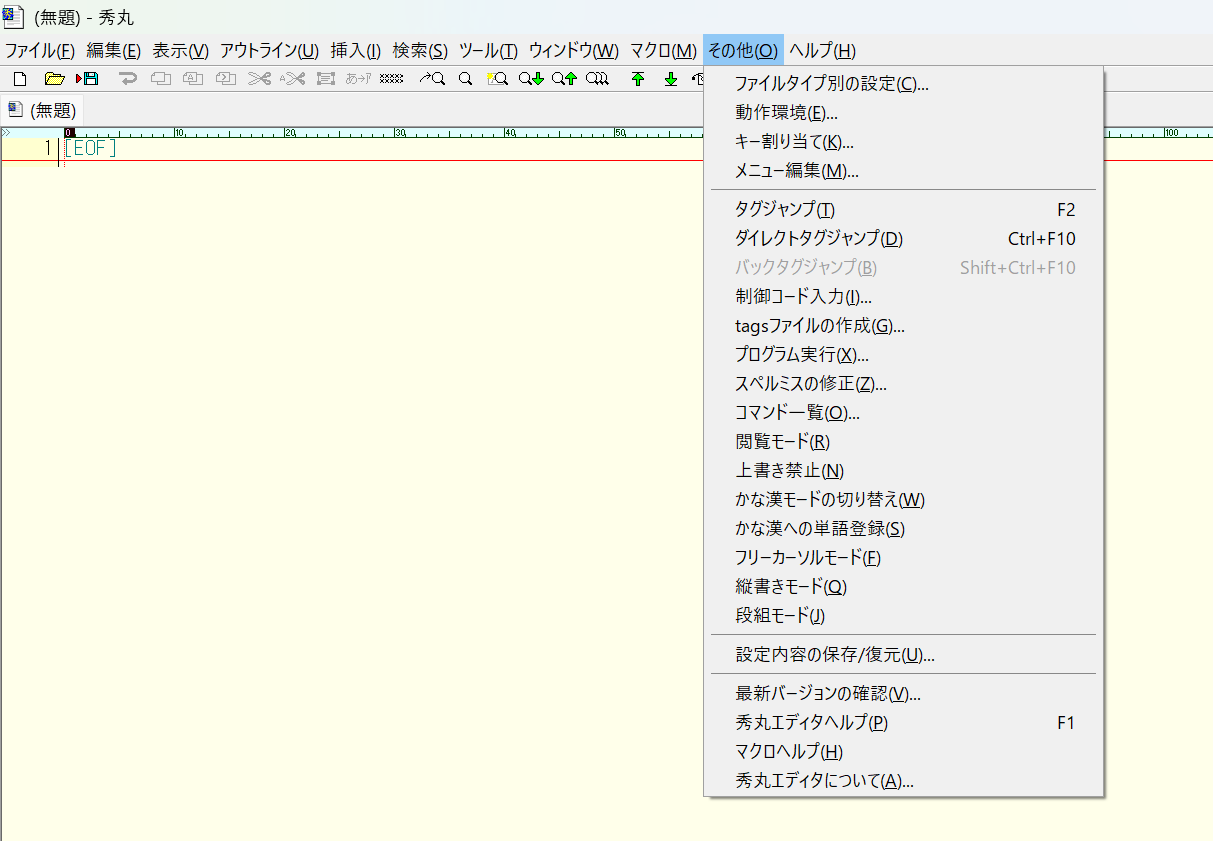
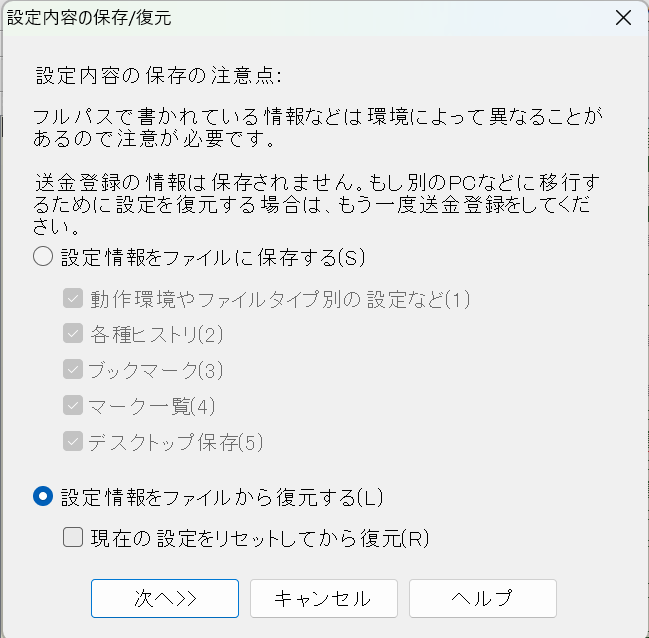
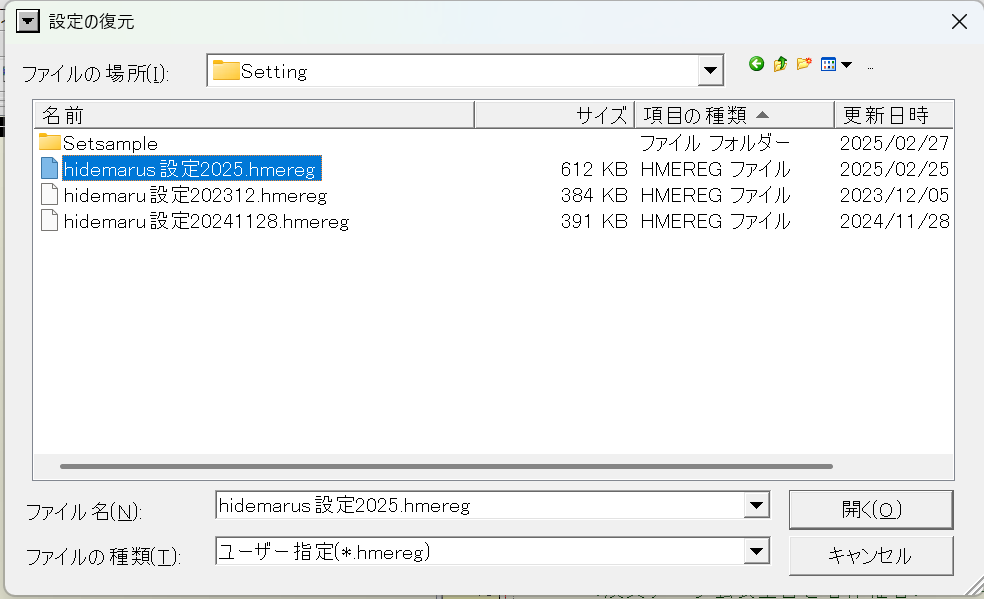
「秀丸エディタ」を起動。トップメニュー[その他]→[設定内容の保存/復元] で、「設定情報をファイルから復元する」を実行。DVD内「¥3macro¥Setting」内の「hidemaru設定2025.hmereg」のファイルを読み込む。
※この設定ファイルを読み込むと色付けなどが以前の設定値とは異なる設定になります。(既存ユーザの方が実行する際は環境が変化するので要注意です。必ず設定内容の保存を実行してバックアップを取っておくことを推奨いたします)
4.拡張子の関連づけ
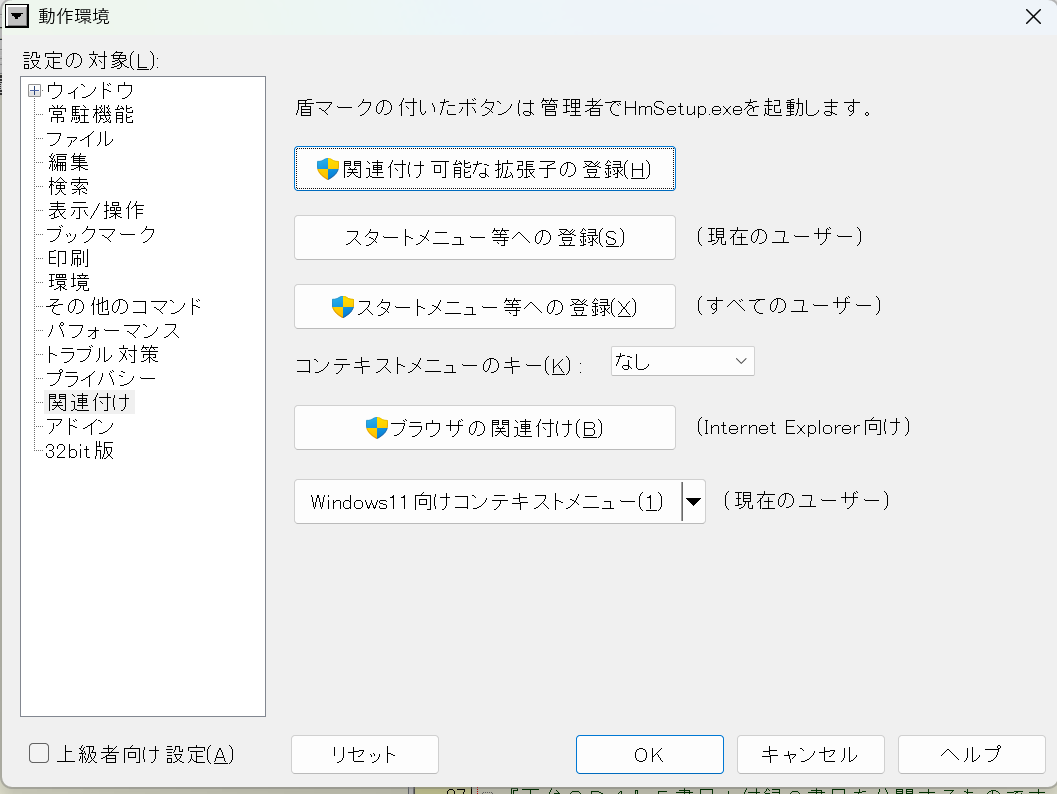
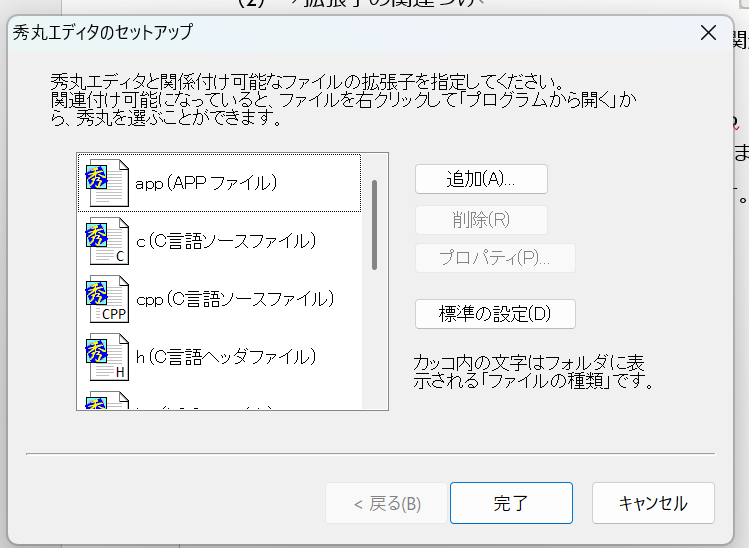
秀丸のトップメニュー[その他]→[動作環境]→[関連付け]で、[関連付け可能な拡張子の登録]ボタンを押して以下の拡張子を一つずつ入力。
zen txk app one idx pL txp log
5.あいまい検索(新旧漢字同一視)の設定
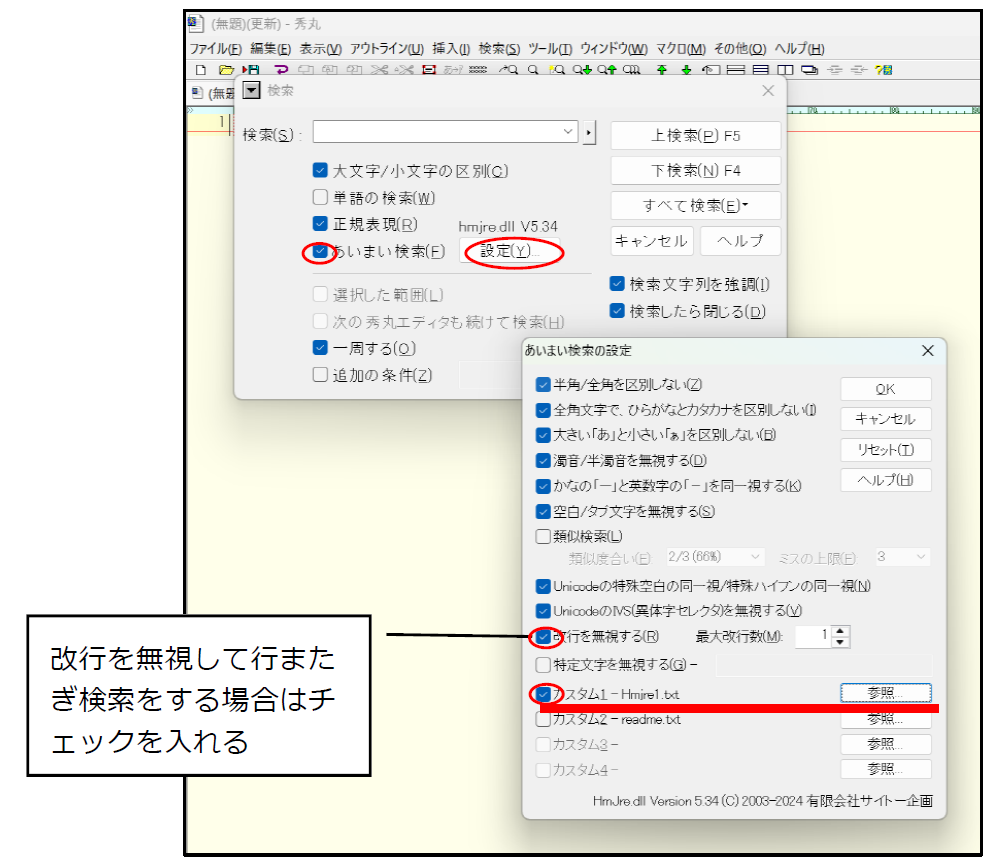
「秀丸エディタ」を起動して[Alt]キーを押しながら、 S → F → F と押す。
あいまい検索がONならばOFFになります。ONを確認してください。
正規表現の確認
[正規表現(R)] の横に hmjre.dll が表示されているか。
※表示されていない場合、秀丸トップメニュー「その他」→「動作環境」→[環境]→[正規表現]→[DLLの変更]で選択をする。
あいまい検索の設定
[設定(Y)]ボタンを押す→「あいまい検索の設定」
[カスタム1]の左側にチェックを入れる。【忘れずに!】
Hmjre1.txt が表示されていれば[OK]ボタンを押下。
Hmjre1.txt が表示されていなければ、[カスタム1]右側の[参照]ボタンを押下し、Hmjre1.txt を選択して、[OK]ボタンを押下。
さらに[OK]ボタンを押下して終了。
以上で「『天台電子佛典5』の付録マクロプログラムのインストール」は終了です。
3.附属ツールを用いた検索方法
起動
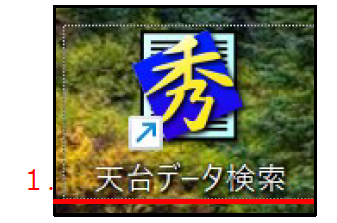
1.デスクトップ上の「天台データ検索」を選択して起動前後行検索マクロが起動する
もしくは、秀丸を起動してからメニューバーより[マクロ]→[天台前後行マクロ]を実行
検索語を入力
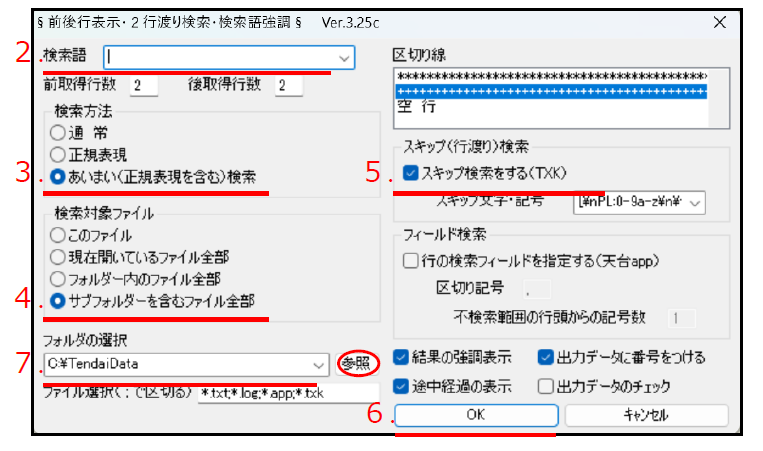
2.検索語を入力 検索入力の右側[∨]のボタンで履歴より選択も可能
3.「あいまい(正規表現を含む)検索」にチェック
4.「サブフォルダーを含むファイル全部」にチェック
5.「スキップ検索をする(TXK)」にチェック
6.[OK]ボタンを押下すると検索実行
7.検索対象を指定する場合
フォルダの選択→[参照]ボタンより、検索対象の
経典フォルダを選択して[OK]ボタンを押して押下
フォルダの選択→右側の[∨]のボタンの押下により、履歴より選択も可能
※ここで、「天台電子佛典CD2・CD3・CD4」のデータを検索対象として選択すると過去データについても検索が可能
8.検索結果
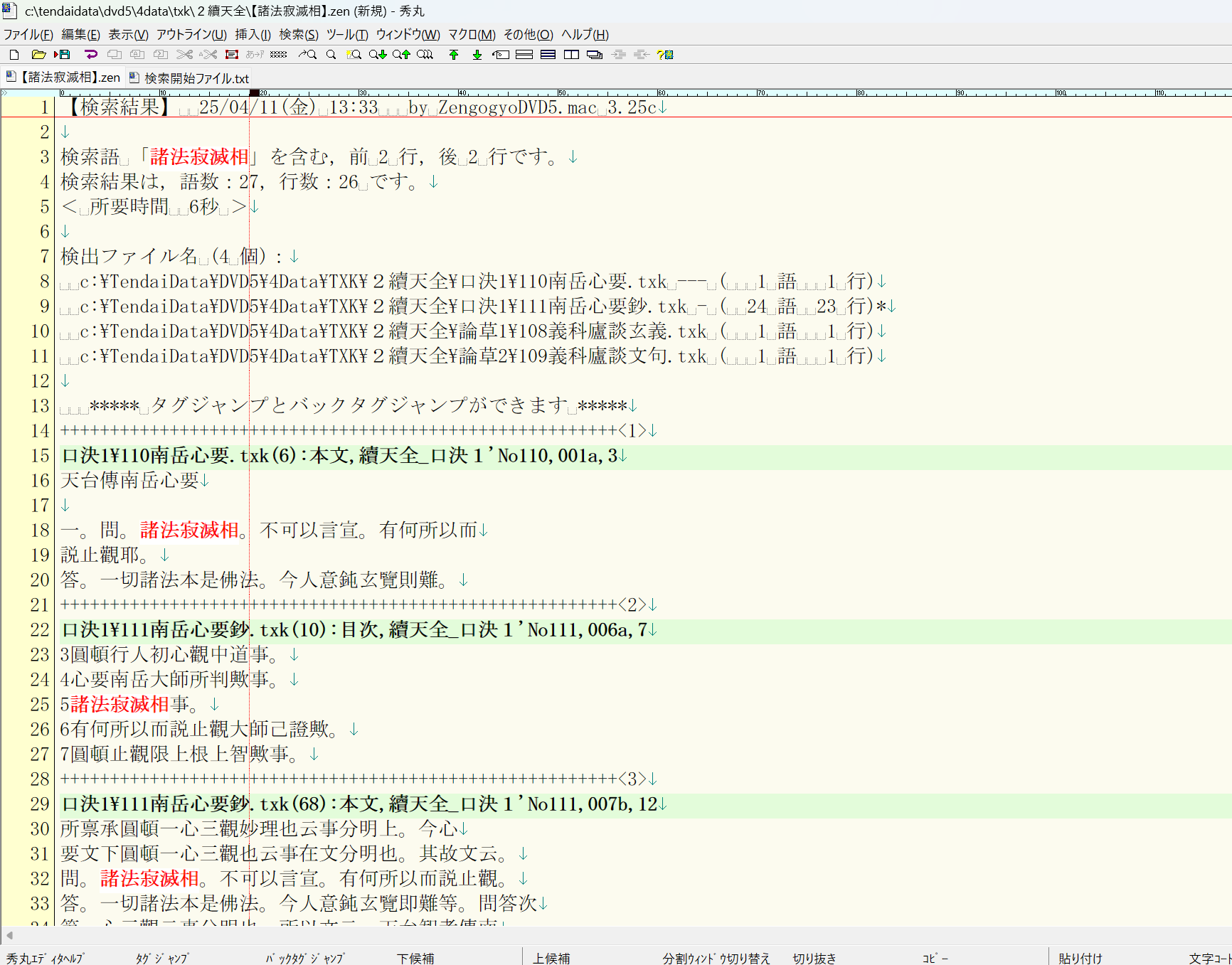
検索語の前後の行を含めて表示が行われます。検索語を含む該当ファイルが見出し行(緑色に色づく)として表示され、検索語の前後の行が表示されます。該当する検索語は赤文字で表示されます。見出し行(緑色に色づいている部分)にカーソルを置いて、秀丸の画面下部メニュー“タグジャンプ”(F2ボタン)を押下すると該当のファイルを表示します。他の行ではジャンプしません。戻るときは、どの行でも“バックタグジャンプ”で検索結果の画面に戻ります。
4.検索結果例
例1
検索語「諸法寂滅相」を対象フォルダ「2續天全」(『續天台宗全書』)内で検索した例
検索すると、検出ファイル名の数とデータ数が表示されます。
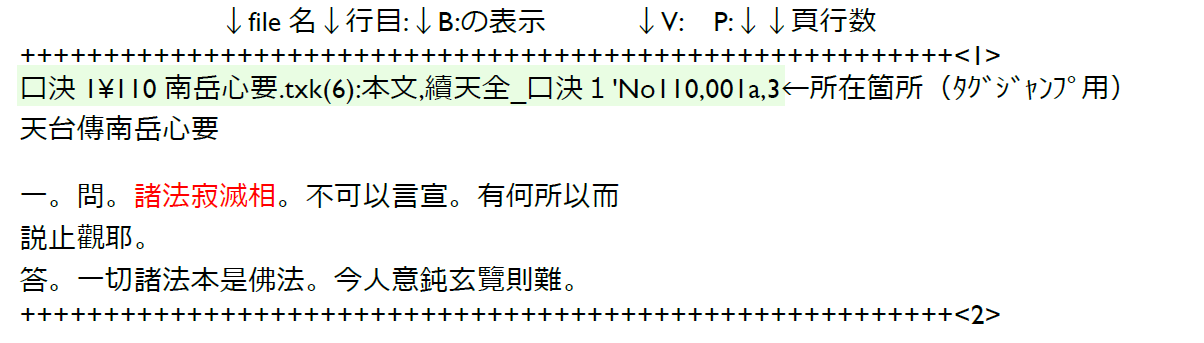
上記の例では「諸法寂滅相」は、「110南岳心要.txk」ファイルの6行目にあり、『續天台宗全書 口決1』『天台傳南岳心要』第1巻1頁上段3行目にある事を示しています。緑色のラインの場所にカーソルを移動させ、F2ボタン(タグジャンプ)を押下すれば該当のファイルが起動します。
「検索文字」はカラー強調表示されます。(トップメニュー[検索]→[検索文字列の強調]を選択しておくと便利。)
例2
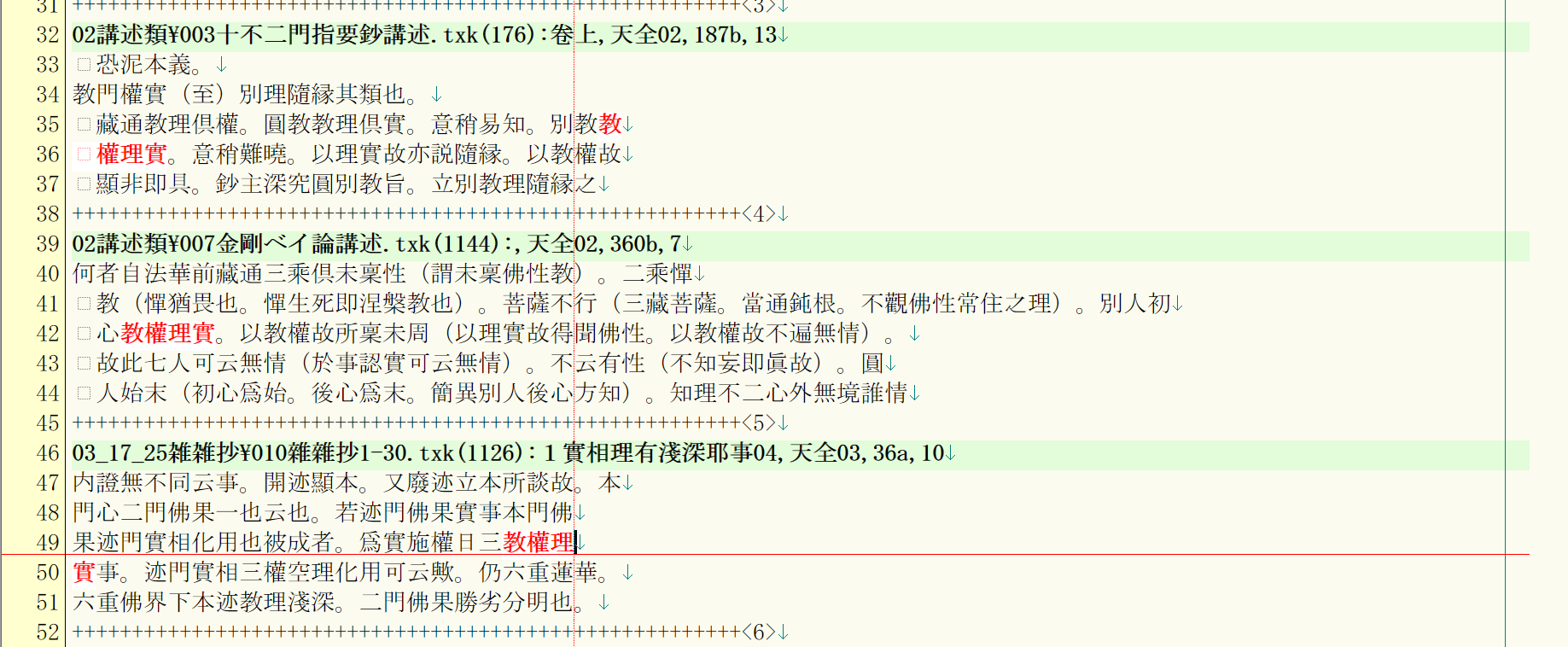
検索語「教權理実」を対象フォルダ「1天全」(『天台宗全書』)内で検索した例
検索すると、あいまい(正規表現を含む)検索をチェックしているため、
空白文字や改行をスキップして検索が可能です。また、新字・旧字体なども区別せず検索をしてくれます。
価 格
データDVD-ROM 1枚 3,000円(送料別途)
販 売
天台宗典編纂所 〒520-0113
滋賀県大津市坂本4-6-2(天台宗務庁内)
電話:077-578-5190 FAX:077-579-6639
ご希望の方はFAXまたはEメールにて、「バージョン・個数・送り先住所・連絡先の電話番号」を添えて
『天台電子佛典』購入希望と明記の上お申し込み下さい。
ご希望の方は下記の申込み書をダウンロードの上、お申し込み下さい。
申込用紙ダウンロード(PDF)
メールもしくはお電話でも申込みは可能です。天台宗典編纂所まで御連絡下さい。
メールでの申込み
 第三期 續天台宗全書
 天台電子佛典5 販売開始
 目録解題
目録解題 お問い合わせ